
IT-partner.biz
  • HEM
  • KUNDER
  • KOMPETENSER
  • TJÄNSTER
  • SUPPORT
  • KONTAKT
  • NYHETER
  • Menu Menu

Microsoft Planner – förenklar hanteringen av uppgifter i ditt team

Kunskap & Nyheter
Microsoft Planner

Att samarbeta i grupper eller tvärs funktionsgränser hör till vardagen för de flesta. Men det kan vara svårt att ha koll på alla uppgifter och deadlines och vem som ska göra vad. Om du har Microsoft 365 har du emellertid tillgång till Planner. Ett enkelt verktyg som hjälper dig att planera och hantera uppgifter för ett team.

Microsoft Planner är en att-göra-app som ingår i de flesta Microsoft 365 Business-licenser. Den används för personlig och teambaserad planering och har en enkel aktivitetskortsbaserad vy som liknar Trello och andra kanban-verktyg.

Med Planner kan du och ditt team skapa planer, tilldela uppgifter, chatta, samarbeta kring dokument och få en visuell bild över hur arbetet fortlöper – utan att hoppa mellan olika appar.
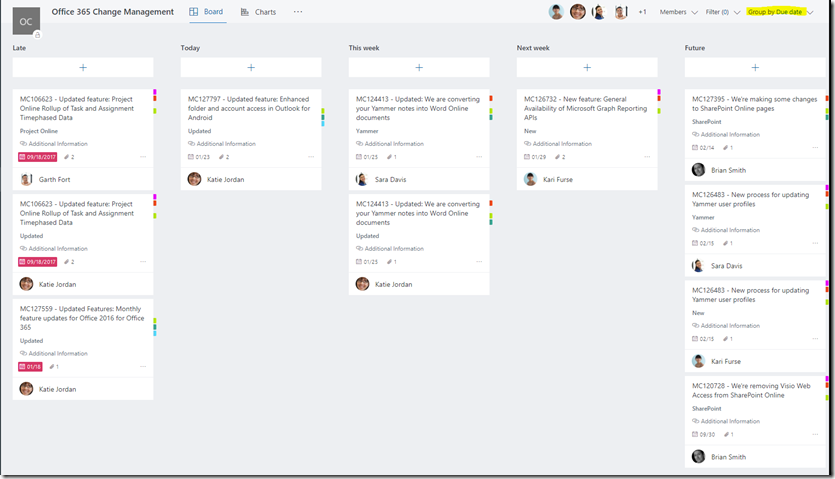
 

Microsoft Planner exempel

Exempel från Microsoft

Användningsområden

Microsoft Planner lämpar sig bra för små projekt eller avgränsade aktiviteter för att hålla koll på allt som ska ske.

Du kan använda Planner som en fristående applikation men det vanligaste är att använda den tillsammans med Microsoft Teams. Då kan ni ha en generell diskussion i teamet men konversationer om en specifik uppgift enbart med dem som arbetar med uppgiften.

Själva använder vi Planner både internt och tillsammans med kunder och leverantörer i olika Teamskanaler:

  • Efter IT-möten som mynnar ut i aktiviteter lägger vi in dessa i Planner där både vi och kunden kan fylla på med innehåll.
  • Tillsammans med leverantörer har vi Planner för att hålla koll på kommande aktiviteter, orderflöden och frågor.
  • Du kan också använda Planner för eget bruk. Om du är van att arbeta i Teams så är mitt tips att skapa ett personligt Team och använda Planner däri. Då har du allt på en plats inkluderat dina uppgifter och kan enkelt se om någon uppgift är försenad.

Så här fungerar Microsoft Planner

Det finns mycket du kan göra med Planner men huvudfunktionaliteten består av uppgifter som organiseras med hjälp av kategorier och visas i en visuell kanban.

Så här fungerar det:

1.  Du skapar en ny plan direkt från en Teamskanal eller i Plannerapplikationen.

2.  Sedan använder du kategorier eller ”buckets” för att organisera uppgifterna och visa dem i olika kolumner inne i planen.

3.  Slutligen skapar du aktivitetskort för varje uppgift. På aktivitetskorten kan du:

  • Ange ett förfallodatum för när uppgiften ska vara klar
  • Tillskriva aktiviteten till personer som ska arbeta med den
  • Lägga in en checklista för deluppgifter
  • Bifoga eller länka till dokument så att teammedlemmar enkelt kan lokalisera den information de behöver
  • Använda färgkodade etiketter för att snabbt identifiera uppgifter av en viss sort, om din plan blir stor och aktiviteterna många.

Att använda Microsoft Planner

När ni sedan använder planen i ditt team kan ni enkelt lägga till uppgifter, samverka i dokument, kommentera i aktivitetskorten, markera uppgifter som färdiga och flytta kort mellan kolumnerna med ”drag and drop”.

Du kan använda filter för att se exempelvis alla uppgifter som tillskrivits en viss person eller har en viss status.

För att hålla alla uppdaterade om hur arbetet fortlöper kan du skapa diagram som visar vilka uppgifter som inte startat än, vilka som pågår, är försenade eller klara.

Avslutningsvis

Planner är ett användbart verktyg för att hantera uppgifter och få överblick över ett teamarbete eller mindre projekt. Det är ett bra komplement till Microsoft Teams och har vuxit snabbt i popularitet på senare tid.

Här är en mer detaljerad steg-för-steg-guide för hur du sätter upp och använder Microsoft Planner.

8 oktober, 2020/av Roland Berggren
https://it-partner.biz/wp-content/uploads/2019/02/Collaboration.jpg 389 1000 Roland Berggren https://it-partner.biz/wp-content/uploads/2018/04/logo_header340-50.png Roland Berggren2020-10-08 19:52:412020-10-09 11:30:39Microsoft Planner – förenklar hanteringen av uppgifter i ditt team

Senaste

  • Riskerar vi dataläckage om vi inför Microsoft Copilot?
  • Maximera värdet av din företagsdata med Microsoft Copilot
  • Checklista för grundläggande IT-säkerhet
  • IT-kostnader: Har vi rätt kostnader för vår IT?
  • En hybrid IT-modell ger både kontroll och flexibilitet

Arkiv

  • april 2024
  • mars 2024
  • februari 2024
  • december 2023
  • november 2023
  • oktober 2023
  • september 2023
  • augusti 2023
  • maj 2023
  • april 2023
  • mars 2023
  • februari 2023
  • januari 2023
  • december 2022
  • november 2022
  • oktober 2022
  • september 2022
  • augusti 2022
  • juni 2022
  • maj 2022
  • april 2022
  • mars 2022
  • februari 2022
  • januari 2022
  • december 2021
  • november 2021
  • oktober 2021
  • september 2021
  • augusti 2021
  • juni 2021
  • maj 2021
  • april 2021
  • mars 2021
  • februari 2021
  • januari 2021
  • december 2020
  • november 2020
  • oktober 2020
  • september 2020
  • augusti 2020
  • juni 2020
  • maj 2020
  • april 2020
  • mars 2020
  • februari 2020
  • januari 2020
  • december 2019
  • november 2019
  • oktober 2019
  • september 2019
  • augusti 2019
  • juni 2019
  • maj 2019
  • april 2019
  • mars 2019
  • februari 2019
  • januari 2019
  • november 2018
  • oktober 2018
  • september 2018
  • augusti 2018
  • juni 2018
  • maj 2018
  • februari 2018
  • december 2017
  • november 2017

IT-Partner.biz

Blasieholmsgatan 4A
111 48 Stockholm
Kontor: 0771-86 24 00
info@it-partner.biz

Kunskap & Nyheter

  • Dataläckage Microsoft Copilot
    Riskerar vi dataläckage om vi inför Microsoft Copilot?3 april, 2024 - 12:38
  • Microsoft Copilot
    Maximera värdet av din företagsdata med Microsoft Copilot3 april, 2024 - 11:23
  • Grundläggande IT-säkerhet
    Checklista för grundläggande IT-säkerhet7 mars, 2024 - 10:18

Prenumerera

Tips och råd samt uppdateringar från branschen – direkt till din inkorg

  • Detta fält används för valideringsändamål och ska lämnas oförändrat.

Dina uppgifter kommer aldrig att delges någon annan. Du kan enkelt ta tillbaka ditt samtycke till epost via en avregistreringslänk i varje email.

© Copyright - IT-partner.biz 2013-2024 web by Redkite AB
  • Allmänna villkor
  • Dataskyddspolicy
Link to: 11 tips för bättre möten i Microsoft Teams Link to: 11 tips för bättre möten i Microsoft Teams 11 tips för bättre möten i Microsoft Teamsmöten i Microsoft Teams Link to: Kom igång med Microsoft Planner steg för steg Link to: Kom igång med Microsoft Planner steg för steg Microsoft Planner steg för stegKom igång med Microsoft Planner steg för steg
Scroll to top Scroll to top Scroll to top

it-partner.biz använder cookies. Om du fortsätter att använda våra tjänster godkänner du användningen av cookies.

Ta reda på meraOK

Cookie and Privacy Settings


How we use cookies

We may request cookies to be set on your device. We use cookies to let us know when you visit our websites, how you interact with us, to enrich your user experience, and to customize your relationship with our website.

Click on the different category headings to find out more. You can also change some of your preferences. Note that blocking some types of cookies may impact your experience on our websites and the services we are able to offer.

Essential Website Cookies

These cookies are strictly necessary to provide you with services available through our website and to use some of its features.

Because these cookies are strictly necessary to deliver the website, refusing them will have impact how our site functions. You always can block or delete cookies by changing your browser settings and force blocking all cookies on this website. But this will always prompt you to accept/refuse cookies when revisiting our site.

We fully respect if you want to refuse cookies but to avoid asking you again and again kindly allow us to store a cookie for that. You are free to opt out any time or opt in for other cookies to get a better experience. If you refuse cookies we will remove all set cookies in our domain.

We provide you with a list of stored cookies on your computer in our domain so you can check what we stored. Due to security reasons we are not able to show or modify cookies from other domains. You can check these in your browser security settings.

Other external services

We also use different external services like Google Webfonts, Google Maps, and external Video providers. Since these providers may collect personal data like your IP address we allow you to block them here. Please be aware that this might heavily reduce the functionality and appearance of our site. Changes will take effect once you reload the page.

Google Webfont Settings:

Google Map Settings:

Google reCaptcha Settings:

Vimeo and Youtube video embeds:

Accept settingsHide notification only